ラベル ガジェット系 の投稿を表示しています。 すべての投稿を表示

2019年5月13日月曜日

所謂GOPROとその互換や各社オリジナルで構成される

アクションカムというジャンル
実はよくわかってなかったというか

物があるのは知ってるし 動画が投稿されてるのも知ってたのだが
結局何者なのだ というのはよくわかってなかった

ほいでまぁ中華3000円アクションカムは
持ってないならとりあえず買っといていいんじゃねぇのという話
ただハズレをひくとめんどくさいねぇと

トイオシロとか3DプリンターやVRHMDと一緒で

アクションカム というもの自体は
"持ってない状態には戻れないし出来ることがすごい増える"系のガジェットだ

今回ポチったのはこいつ SDカードはとりあえず32G
それなりの有名ブランドで1000円切るてのはすごい時代だねぇ


GoPro系の中華アクションカムでおそらく一番安いやつだ


今回の用途としては

・3Dプリンター出力を固定カメラでタイムラプスで撮りたい

お話としては結局こんだけ

でまぁ 結論としては 今回の用途ならこの値段でも十分に用を為すね


で実運用して見えてきたもの

・ネジはM5
・マウントベースは山ほど買うことになる
・アクセサリ満載は標準
・カメラ本体が死んでもアクセサリは転用出来る
・タイムラプスならSDカードはとりあえず32Gでいい

・電池は中華標準規格がありGoProとは非互換

・長時間ならUSB挿しっぱなし運用になる

・タイムラプス動画化自体はAviurtilでいい

とりあえずこんくらいだな
じゃ細かい解説


・ネジはM5

これはそのままだな 規格としてはM5の袋ナットと
ヘックスのプラスネジの組み合わせで
プラスネジの方にはアシストノブがつく

・マウントベースは山ほど買うことになる

いちいち剥がして貼り直しとかするより
ワンタッチバックルのマウントベースを
複数買って使いたい機器全部につけるほうが
いろいろと簡単になるので
マウントベースを山ほど買うことになる

互換品が6個1000円とかである

・アクセサリ満載は標準

自転車ハンドルマウント・ヘッドマウント・クリップマウント
がとりあえず標準で付属している
アームも ロング90度 ショート90度 ショートストレート
が付属していた

あと防水ハウジングの”フタとクリップ”も
予備が付属していた 多分これ初期不要クレーム対策
ケーブルも一個ついてた 充電用?

ワンタッチバックルは二種 長いのと短いの
マウントベース二種 平たいのとカーブの 片方はカメラネジ付き

あとカメラ三脚用と思われるやつもついてる


・カメラ本体が死んでもアクセサリは使える

本体マウントフレームと防水ハウジング以外は
だいたい全部GOPRO用って売ってるやつと同じ構造なので
gopro規格っぽいやつなら全部そのまま転用可能

この辺はデファクトになったガジェットのアクセサリーが
実質標準規格になる現象だなという感じ

・タイムラプスならとりあえず32Gでいい

普通に動画録画するモードでも容量的には5時間くらい撮れる
ただしFHDが30FPSしかモードない 所詮3000円かというところ
60FPS欲しいならそこ明記してるのにしませう

・電池は標準規格がありGoProと非互換

ここちょっと気をつける必要がある

中華アクションカムからGoProへステップアップするなら
バッテリー山ほど買う前に検討したほうが多分いいね

・長時間ならUSB挿しっぱなし運用になる

タイムラプスモードなら
まぁ5時間くらいはバッテリー持ちそうな雰囲気はあったけど
安全考えるならUSB電源で給電しませう


・タイムラプス動画化自体はAviurtilでいい

ただし完全な「連番の番号のみ」のファイルにリネームする必要がある
Flecxenameというフリーソフトを使う感じ

リネームさえちゃんとしてりゃ最初のコマを開いて
あとは動画として出力するだけなのでチョー簡単

おすすめはNVencプラグインで
アーカイブ目的ならH265
youtubeとかうpするならH264
かなぁという感じ


最後に実際の動画 いろいろやってこいつが実質三回目の撮影


大体この辺かなぁ
以上
2017年6月27日火曜日

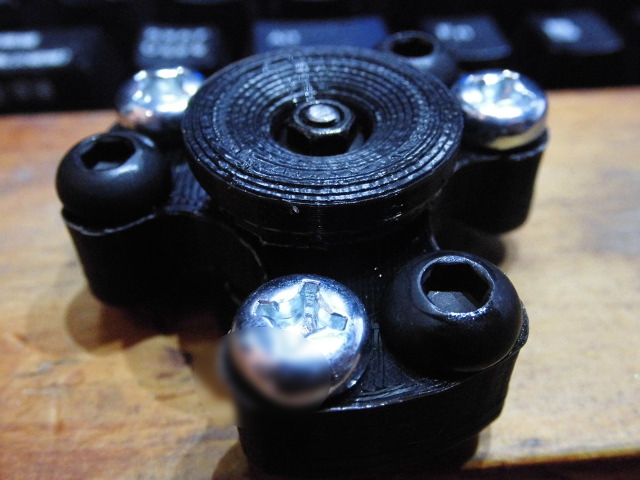
流行りには周回遅れで乗るスタイル(笑)


注文したベアリングが想定したサイズよりかなり小さくてなー

まぁ元々ハンドスピナー作る用についで買いしたので問題はないんだけど


つわけでデータはここ

https://www.thingiverse.com/thing:2406336

ベアリングは若干叩き込み気味で挿入する感じにしてある

今回買ったベアリングだと多少振れがあるのと
サイズが想定より小さかったので性能はそれなり
WD-40ぶちこんだけどウェイトガン積みして結局60秒程度しか回らん

ネジで締め上げるスタイルの設計にしてあるから
普通のプラスネジだと組み立てできんかもしれん

でまぁ適当に今回作ってみての感想

・羽部分の重量は重けりゃ重いほどいい 

・精度を上げられないなら羽の枚数は最低三枚必要

・ベアリングの性能はあんまり気にしなくていい 3分以上狙いとかじゃなければ

・ネジが存外高いのでコスパ重視なら買っちまったほうがはやい

大体この辺かなぁ

以上

2017年2月21日火曜日

前記事

3Dプリンター(Anycubic Kossel)の組み立ての実際 その1 機構部分


んじゃとりあえずキャリブレーションに関して

具体的なやり方は動画を見るがよろし


タワー調整ネジで実際に調整が効くのは半周回し単位

タワー調整時のヘッド位置とかは動画内にある数値を見ること

最終的なネジ位置の決定はちょっと大きめのもんを印刷した時に
ブリムのすけ方がタワーごとに違うので
それを見て半回し単位で調整することになる

大体の3Dプリンターキットで
最初はスプールホルダーとかカバーとかの追加部品等を印刷しろってなってるのは
実用的なものを作らせるのとその段階で微調整や
スライサー等の基本的な使い方を学習させるためだと思われる


調整中にノズルがベッドにヒットしまくってる場合

先端が変形してフィラメントのフローに悪影響が出るので
ある程度調整が終わったらノズル交換するか

5本セットくらいのノズルを最初から別で購入してそっちで調整することをオススメする


ABSフィラメント向けの設定

ヘッドの温度は240度
ベッドの温度は100度

がとりあえずの初期値でおk
プリント速度は同じセットアップならPLAの倍くらいまではいける
クーリングファンは無理やり止めなくてもいい
1層辺りの時間 を初期値の10秒から15秒にしとくとええかもしれん


キャリブレーションが取れてない状態でABSやろうとすると大体失敗するので注意

あとノズルのコンディションによる影響がPLAよりシビアなので
最初の1キロのPLAを使い切ってABSやってみようってなってる場合

大体セットアップやらでノズルが消耗しきってるので
このタイミングで最初のノズル交換を行うことになる

正直ヒートベッドからの取り外しとか
サポート除去とかナイフの通りとかはPLAよりかなりいい


壊してみた感じは
PLAは硬いが脆くて割れる感じが強い
ABSは PLAとの比較でやわらくて 重量感がない もげる感じ


とりあえず組み立てに関する話はこれで終わりかねぇ
次に書く内容はアクセサリーの作成とか冷却ノズル関係になるかな

以上

2017年2月17日金曜日

過去記事

3Dプリンター(Anycubic Kossel)の組み立ての実際 その1 機構部分


その2 ヒートベッドの組立とスプールホルダーの追加

今回の制作に対して調達したもの

・でかい目玉クリップ 100均
・コルクボード 100均

・M8寸切りボルト ホムセン
・M8ナットとワッシャー ホムセン

・M4の板ナット ホムセン
・M4x10 キャップボルト ホムセン

・M4 六角ナット 自宅在庫品

・M3x20 キャップボルト ホムセン
・M3ナット ホムセン
・M3x26 キャップボルト ホムセン

・適当な3線ACケーブル 自宅在庫品
 付属のACアダプタのコードを切れって書いてあるけどもったいないので
 自宅にあった昔のPC用電源コードを切断して使用
 新規で買うときはこのへんじゃねーかな


・その他 amazon 下記


圧着工具持ってなかったらコレ
アマチュアがとりあえず無いよりはマシで持っとくのには十分
ターミナルセットでもいいんだけどどうせ使わないだろうから単品でええ


んで組立

公式のマニュアルはこ↑こ↓
https://drive.google.com/open?id=0B8VIB533cgdMSVMxNm43aG1OQ0U


スイッチング電源に関しては国内で売ってるTDKのとかと基本的に一緒

AC側の配線は
適当にぶった切って被覆むいてねじって適当に通してネジ止めすればOK
色々と気にする人や業務で作る人は知り合いの電気工事士に相談しませう

ケーブルの色は国際規格で決まってるので色に合わせて結線すればいい

黒がL 白がN 緑がE

DC側はマニュアル通り 赤を+V 黒をCOMに接続

今回使うDCケーブルは自動車用の1.25sqで揃えたから
コントローラー基板側の配線はプラマイだけちゃんと揃ってりゃ適当でいい

ケーブル長とかワンタッチカプラの長さはお好みで
電源側端子をメス プリンタ側をオスにするとええ 不意の短絡事故防止になる
カプラーの容量はマニュアルの表記から余裕持たせてある

ちなみにワンタッチカプラをつけた理由だけど

分解して持ち運ぶ場合に外せたほうが楽だってのと

ヒートベッド無しならACアダプターで問題ないので
時と場合に応じて電源の使い分けが出来るようにするため
まぁぶっちゃけ趣味的なもんだな


ヒートベッドのはんだ付け
ぶっちゃけこれがかったるいので配線済みが付属することを期待してたんだけど
見事に配線無しだったのではんだ付け

自作ガチ勢ならまぁ60W以上のハンダゴテか
ブーストスイッチ付きのハッコープレストとか持ってるでしょ

持ってないヒトはこちら 自作ガチ勢向けハンダゴテとか一式セット


んではんだ付けは成功したものとする なんとかなるだろこんくらい


ヒートベッドの取り付け

ヒートベッドの固定用ステーはマニュアルには付属品を加工しろ書いてあるけど
うちではこれを更に加工して使った

Kossel Mini 220mm heatbed holder+adjuster by NothingIsPerfect

加工内容はフレーム側のネジをM4用に拡大してザグリ穴を追加
まぁ今回の加工では取り付けはなんとかなったんだが
結局アジャスト機能が全く使えなかったので
そのうち気が向いたらちゃんとしたの作ってうpするよ

んで実際のものはこちら


んで取り付けた写真がこちらとなります

まぁ見りゃわかるでしょ

ヒートベッドの保温とコントローラーとの断熱のために裏にコルクボードを貼る
コルクボードはヒートベッドをなぞって切った後
固定ボルトとスペーサーナットを通すところを切り取り

中央に電源コードと温度センサーが入るくらいの穴をくり抜き
穴の中に温度センサーのプローブをカプトンテープで固定
くり抜いたコルクを貼り付けて穴を塞いでカプトンテープで固定

あとは適当にコントローラー基板に接続してステーでネジ止めして終わり


ヒートベッドの効果だけど
今までどうやっても剥がれてあぼーんしてた
ラズパイ用のケースとかペンスタンドみたいな
角ばっててでかいものが全く問題なく出力可能になった


次 スプールホルダーの追加

可能ならヒートベッド完成してから追加したほうがええ
一部の受けパーツがプリント精度不足のせいで強度が足りなくて折れたのと

プリントされるネジがどうしても雑になってねじ込みがかなりきつくなる 最悪折れる


んで今回使ったのは

これと
Universal Ultimaker 2 Spool Holder by Undeviljur

これ
Mini Kossel Spool Holder by oliasmage

前者のスプールホルダーパーツを使用 一部ショート化

後者をAnycubicフレームに対応するサイズへの拡大加工と軸受部分ショート化
キット付属のネジで使えるようにザグリ穴を追加

ホルダーの方のデータもそのうち公開かねぇ

制作した現物がこちらとなります


んで前者のreadmeに書いてあるけど
中のベアリングはボールベアリングにしなくてもいい 回りすぎる

んでフレーム側のホルダーの方も省スペースのためにショート化した
ザグリ穴追加してあるからネジも干渉しないしな

軸に使ってるM8のボルト・ナット・ワッシャーは
バラ売りで一番安いやつ買ってきたので
念のためバーチウッドのスーパーブルーで黒染め済み

ボルトの切断はオルファのクラフトのこでいける
一応切り口はヤスリがけしといたほうがええ


スプールホルダーの効果

一番わかりやすいのは印刷品質の向上と静音化
積層痕に不自然な凹みとかがある場合大体フィラメントの送り不良なので

スプールホルダーを追加することでそこが改善する
あとフィラメントがひっかからなくなるので
フィラメントが引っ張られて戻る際に出るバチバチ音がある程度消える


第二回はこの辺までとする

第三回ではPCとの接続とかキャリブレーションかねぇ

以上

2017年2月11日土曜日

とりあえずなんとかなったというレベルになったので記事にするよー

過去記事はこのあたり

2017年1月に 三万円以下でデルタ型3Dプリンターを調達しようとする話

デルタ型3Dプリンターの調達の話 機能面と価格について


んでまぁ今回調達したのはこいつ


まぁ怪しい名前だけどkossel K800の互換キット
(完全互換とは言っていない 後述)として売ってる
ブランドの公式ショップだ


これの Linear PLA HeatPower ってのがとりあえず全部いける基本キットだ

精度とか機能は多少犠牲になってもいいから安くて作りやすいのがいいってことだと
一番安いプーリー式のキットがええ 2万円以内で買えるし
一番面倒なリニアガイドの取り付けが省略できる上に

電源プラグの改造とかの厄介な作業も要らん


んで今回調達したのはLiner PLA Heat Powerのキット

とりあえずダイジェスト

・1月下旬に注文 春節ギリギリだったせいで見事に発送されず一週間以上待たされる
・工具調達の余裕が出来たということにしてAmazonで追加の工具をポチる

・2月初旬に発送 到着まで大体5日前後

・箱が存外にでかいのと重量が10キロ近い
 内容物的に長期間立てたけたりするとマズイことになるので水平置きで開封
・組み立てからとりあえずヒートベッド無しでの作動まで
 延べ時間で12時間 リアルタイムで16時間

・キャリブレーションしてテストフィラメントでいくつか印刷してみる

・テキトーにモデリングして出力までの流れを確認する

・とりあえずフィラメントリールを出力した← 今ここ


んじゃ本編

まず追加で必要なもの

・絶対に必要な工具 無いと組み立ててで詰む

 ハンダゴテとハンダ ヒートベッドの組み立てに使う

 カッターナイフとハサミ 主に開封に使う

 ニッパー 合いがちゃんとしてて小さいやつじゃないと詰む 100均のはダメ
 ホームセンターで200円前後で売ってる小さいやつならギリギリOK

 4mmと3mmのドリルビット バリ取りに使う 最悪100均のでいい

 六角レンチは付属してたので最悪は不要

 プラハンマー 100均のでいい ゴムハンマーでもいける

 ノギス 最低でも10ミリで金属ボディのやつ

 パソコン USBポートがあることが必須 SDカードスロットも必要
 windows7以上 10でもOKだった Macはバイナリは入ってたが動くかは知らん 
 グラボが積んである必要はないがある程度高解像度なディスプレイのほうがええ
 googleドライブにアクセスしてzipとrarが解凍出来る環境も欲しい

・あるといい工具 トラブルシューティングや作業性アップ

 日本ブランドのボールポイント六角レンチセット ロング 作業性がダンチ

 シックネスゲージ 0.3,0.2,0.1があれば十分なのでシンワのとかでいい
 動画では紙で代用してるけどシックネスゲージで定量化したほうがええ

 テスター 秋月とかで売ってる黄色いデジタルのやつでいい

 ネジ全部日本製に交換するとか考えてるなら
 大量にあるので地獄化するのを覚悟すること

 チャック袋 一部のネジがチャック袋じゃなくてパッケージのままなので
 それを詰め替えるのに必要 まぁ最悪空き袋使えばいいけど

組み立てについて

・ヒートベッドに配線が一切ついてないのと一回りデカイ
 正直この時点でやっちまったかーと思ったが
 温度センサーの予備と思われるものが大量に付属していたので
 多分こいつを使えということなのだろうと納得する

 まぁはんだ付けとかの経験が無い人間はここで詰むので
 そういう人間は最初から完成品か一番安いキット買っとけ

・最初の開封は可能なら屋外かガレージとかでやったほうがええ
 アルミフレームの保護フィルムが貼ってあるんだが
 それの内側とアルミフレームの切り口周りにアルミの切り粉がびっしりついてる

・組み立て中困ったらとりあえずyoutubeを見れ
 キャリブレーションとかの作業はyoutube見ないと詰むようになってるのと
 ツールに関しても下手に動かしすぎるとロッドがぶち折れたり
 ロッドのネジが抜けたりとかするので注意
 特にXY座標は可動エリア外が普通に指定出来てしまうので最悪ここで壊す

・組み立て後の大きさはペール缶二個分程度なので結構でかい
 卓上に常設とかはあんまり考えないほうがいい

・フレームの入りが悪いときはハンマーでど突く
 明らかにネジはちゃんと緩んでるのに入りが悪いときは
 ハンマーでぶっ叩いて入れたほうが速い まぁ限度はあるが

とりあえずこの辺かな

キャリブレーションや実際のプリントの話は次回

以上

2017年1月3日火曜日

VRHMDとどっちが先よみたいな感じだけど調べた内容をメモ

・本体の調達方法

とりあえず買うのはAliExpress前提

予算は3万円なので今のドル円レートだと260ドル前後になる

どうもデルタ型でキットとなると kosselってやつの派生型がメインのようだ

調べた感じDIYキットではリニアガイド式とプーリー式があり
プーリー式のデルタは値段がもう180ドル前後になってるが
こいつはどうも保温カバーつけたりするときに厄介そうなのと
そもそもの造形精度がちょい下がるっぽい感じ

なのでリニアガイド式で260ドル前後のをチェックすると

リニアガイドのレールに防錆加工されたのがちょうどそんくらいでヒットする

んでどうも独自仕様で拡張されたpulsってのがあるらしい

造形範囲が広いらしいが
デルタ型は外周にいくほど精度が低いみたいな話があって

実際どの程度精度への影響があるか不明なので
予算もぎりぎりなので調達するのはノーマルの方かなぁというのが現在の結論

・フィラメントについて調査

高品位なプリントをやりたいならどっちにしろヒートベッドは無いと話にならないようだ
あとABSは造形中のにおいがヤバイらしい PLAはかなり甘い匂いだとか

んでその辺の話調べるとどうもEUの調査機関のレポートで
プリント中の飛散粒子とかがヤバいとかなんとか

なので プリントを開放型でやる場合その辺の対策が必要だなぁと

本体外周にカバーつけて保温と匂い飛散防止をする必要がありそうだ

なんか造形品質と匂いの問題を解決したフィラメントがあるらしい

アンフォラという名称で売られている キログラム単価は高め


となるとまぁヒードベッドとその補助電源付きキットを買うのはもう前提だなぁこりゃ

・キット以外の調達物について想定

この手の趣味やってる人間なら工具一式は持ってるだろうし
追加で買うのは 保温用の外装カバー自作用の部材ととそれをとめるネジくらいかねぇ

あとカプトンテープってやつが必要らしいんだがキット品でも必須なのかは不明
スティックのり が持ってない可能性はあるか


・ニオイ対策
 設置場所が換気設備付きのガレージならまぁ問題ないな
 室内に置く場合 HEPAと活性炭のフィルターがついてる空気清浄機は必須かなぁ

 作動中の本体にカバーかけて密閉しちゃう手もあるけど
 電子機器が受ける熱がどうなんだろー的な危惧はあるっちゃあるねぇ

 この期にはんだ付け用の卓上吸煙器みたいなのを買う手もあるね


大体この辺

以上

2016年12月10日土曜日

これの続き

ラズパイ死にました

んでまぁ結局二枚目調達した後に直っちゃったんだけどねぇ

細かい故障の話はこ↑こ↓

んで原因は例のアクリルケースのレイヤーが
チップ部品と干渉してチップ部品の方が負けてもげたというね

修理後の写真
元が多分0603サイズかなぁこれ
正常なラズパイにテスター当てて抵抗値測った限りでは0.03Ωなのでジャンパーかなぁこれ

ついてる抵抗は1608サイズの1KΩ 秋月とかで売ってるやつ
パッドのサイズが合わなかったので直近の空きパッドに斜め付けとする


ケースを削った後の拡大写真

右側の矢印んとこが R31の抵抗とアクリル板のクリアランスがゼロでな

アクリル板が動いたときに100%もげる
というか新しく買ったラズパイの方もかなりクリアランスやばかった

左側の矢印の下にもいくつかチップ部品があり
多分アクリル板が動くと摩擦で削れたりもげたりするんじゃねーかなぁ


実際に削ったのはこの4箇所

削る深さは0.5mmくらいでいいけど範囲は結構広い

ドリルや棒ヤスリで加工するのはかなり厄介なので
リューターのダイヤモンド棒ビットかフライス盤を使いましょう


てなところかねぇ

まぁアクリル積層ケース買う時は取り付け前に干渉に気をつけましょう
最悪ラズパイが死にます

以上

2016年12月3日土曜日

20161219追記

まさかのラズパイ3だけを殺すケースだったのよこれ

詳細はこ↑こ↓

//追記終わり

まぁ仰々しいタイトルつけてるけど普通の商品レビューっすよ


とりあえず完成後の全景 最初のケースはダンボールとか使って
無理くりつけてたのがかなり薄くなった カコ(・∀・)イイ!!!

まぁ完成後のビジュアルに関してはほんとなんも言うこと無い 優秀

んじゃまぁ今回のフィッティングで問題になった箇所を適当に列挙

まず開封時点でボトムのプレートに盛大にクラック入ってるというね
あからさまになんかにヒットして保護フィルムが削れた跡もついてるという
これ輸送中じゃなくて梱包前だな多分 流石中華クオリティー


今回のは自分用で使えなくなるレベルの致命的な破損でもなく
急ぐので返品交換とかは依頼せずにアクリル接着剤流しこんで終わり!
まぁアクリル接着剤を常備しとくのは割とこの手の趣味なら必須だし多少はね?

次 GPIOのピンソケット干渉
これもまぁ最後の1ミリくらいがひっかかって刺さらない
削って対処 こっちは多少撫ででやる程度でおk 棒ヤスリでもいける


んでまぁ今回一番ひどかったのが下から二番目のアクリル板の干渉でな
とりあえず加工箇所は こ↑こ↓

何が干渉するのか

・wifiアンテナ用のチップ部品複数 厚みにして0.1mm以下のが多数と1mm一つ
・LANコネクタのLEDの足 及びUSBコネクタのテストポイントの盛り上がったハンダ
・microSD脇の抵抗 PP58 R69 R70

んで該当箇所の加工なんだけど
リューターのダイヤモンド円筒ビットをフライス盤みたいにして削ればいける
ただしリューター用の固定具みたいな仰々しいのは要らん 逆に割れる原因になりそう


んでまぁこれ別にこんな加工しなくても
適当な1mm厚くらいのやわからいクッションシートをカットして挟めば
このレベルの干渉なら全部回避出来るけど
一個だけだしめんどいので削っちゃいますた


てな辺りかね

以上

2016年11月20日日曜日

前回はこれ

まぁ 時期が悪い だったんだなぁこれ

とりあえずの4インチディスプレイのセットアップ最短ルート

・注意事項

 sudo apt-get upgrade は絶対にやるな

ものすごい時間かかる割に100%再起動ずっこけて死ぬ
しかも解決策の情報が無いのでimg書き戻すしか無い

(GPIOのみで作動するLCD全般っぽいなこの問題は)

・安物でいいのでUSBのキーボードとマウスを確保する

タッチパネルがキャリブレートするまで作動がアカンので必須


・本家のwikiから最新のimgを拾ってくる

http://www.waveshare.com/wiki/4inch_RPi_LCD_(A)

これがないとまじで話にならん

・とりあえずSSH接続を確立する

 ここはまぁやってもやらなくてもいい
 やってるとwebで拾ってきたコンソールコマンドコピペで即動くのでチョ~楽だけど

・タッチパネルをキャリブレーションする

入ってるキャリブレーションツールが 起動して実行して終わり なんてヌルいもんじゃなくて
でた数値をメモしてviで設定ファイル直接修正せんとあかん

(参考サイト Raspberry Pi 3 + LCD タッチパネルのセットアップ - ながいものには、まかれたくない)

・とりあえず日本語化する

必要なコマンドはこの辺
(参考サイト RaspberryPi3初期設定⇒日本語設定 - treedown’s Report

sudo apt-get update
sudo apt-get install fonts-ipafont fonts-ipaexfont

(参考サイト 解決!Raspberry Piの日本語が四角の文字化けになった時の初歩ミス。 )

sudo apt-get install uim uim-anthy

あとラズパイのGUIの設定で

国をjapan
キーボードを日本語の一番上
タイムゾーンをTOKYO
wifiカントリーをjapan

これで再起動

ここまでやればとりあえずおk

単独のメディアプレイヤーに仕立てる場合のお話

メディアプレイヤーはVLCとqmmp入れときゃとりあえず音楽再生には困らん
動画再生はどうもVLC入れただけではダメっぽい
あとyoutubeも最初の1フレームだけかろうじて表示されるかもというレベル

んでこの問題の根本はディスプレイのIOのせいっぽいので現状どうにもならなさそう

という辺りかね

以上

2016年11月19日土曜日

20161119現在 どうもなんかちょうどバージョンアップ過渡期でよくない時期っぽいなぁこれ

とりあえず文章に出来るレベルまで状況がまとまってないので

現状でのアドバイスだ
専用で使うモニタはHDMIのにしとけ

今回調達したもの

・GPIO接続のみのLCD 4インチ
・ケース付きラズパイ
・microSDカード

他全部手持ち品

割と初期段階でケースとLCDで接続ピンが干渉して届かないことが判明
適当にその辺にあったピンヘッダとピンソケットで延長する


以下適当に情報

・イメージ書き込みが結構時間かかる

・LCDはメーカー配布のイメージファイルなら取りあえず正常に動く
 フレームレートがやたら低いのだけがちょっと気になるレベルだが
 キャリブレーションもOK

 が、
apt-get update
からの
apt-get upgrade
でリブートするとエラー大量に吐いてOSが死ぬ
 最新のraspbianにドライバをインストールする方法だとカーネルパニックでOSが死ぬ

現状では割とどうにもならんっぽいのでアプデこなかったらHDMI式の別のモニタ調達かのぉと

・イメージ書き込みと初期のOSアップデートで最低4時間くらいは覚悟すること
 いやーまじで正味4時間かかるとはなぁ

・とりあえず素人はいきなりraspbianいくかnoobsを入れろとのこと
 公式サイトが遅すぎて話にならんのでtorrent使える連中はそっちにするか
 国内のミラーサイト探してダウンロードするほうが早い

・とりあえずraspbianの初期セットアップとアプデ終わって構築したところまでの話
 youtube見られる

・日本語フォントの話
 fonts-ipsfont fonts-ipsexfont メジャーどことはこの二種類っぽい
 apt-getコマンドでinstall可能

  この2つぶちこめば最近推奨されてるフォントがほぼん全部入る
 どうもゴシックとか明朝のフルセットパッケージらしい

 言語設定を日本語化する前にフォント入れないと文字化け地獄で死ぬ

・ある程度セットアップ終わったらSSHのほうがお手軽
 母艦PCでググりながらコマンド類のコピペが出来るので
 SSHは SSH2でやれるようにするのが推奨とのこと やり方はググれ

てな辺りかね

以上

2016年11月5日土曜日

定期的に景気づけで擦ってたら折れた

まぁ、そうなるな。

まぁちょっと自分でもやりすぎたと思ってる

んでまぁこのバックルについて

ある程度削れちゃうとブレードのほうがストッパーの内側と干渉してひっかかるようになるので

実際に快適に火がつけられるのは数十回じゃないかなぁ
バックルは消耗品と思ってある程度定期的に交換したほうがええね

あとブレードの方はクロームメッキされてるとはいえ
何回も使ってるとススとかバーの削りカスのサビとがか付着する

正直サバイバル用としてはビミョー ガチのバックアップとしても
製品のちゃんとしたメタルマッチもっといたほうがええ


んでまぁこの手のバックル使ってる
800円くらいでファッションアイテムとして売ってるやつに関してだけど
多分同じヤツだと思う


あとはもうバンビのマルチアダプターみたいなのが
10ドル以内くらいで単品売りしてりゃいいんだけどなぁ

まぁガチでやるなら3Dプリンター案件かねぇ
この前出力代調べたらマルチアダプター買うより割高だったけど

てな辺りかね

以上

2016年10月10日月曜日

なんだかんだで手順前後しまくって小一時間かかりますた


初回コスト2000円で 延長が50日1200円程度

最初の二ヶ月が3000円で次から三ヶ月2000円強

一年くらいの利用予定ならクレカ不要とかのメリットがそれなりにあるかもね
容量型はゲームとかしたら一日で枯渇して死ぬだろうから多分やめたほうがいい


注意事項

・家の電話がダイヤル式だと無理
 かといって電話借りて契約も多分無理 人によってはここで詰む

・即開通がお望みなら電話かSMS認証を最低二回は通す必要がある かも?
 そうでなければ開通に最低一週間かかります (プリペイドにした意味がないw)

・wifiでいいので対象端末のインターネット接続環境を確保すること
 (可能な限りweb手続きはPCでやったほうがはやいデス)


最速開通手順は

1.とりあえずSIMカード自体の開通手続きを一気に済ます
 まずここで電話がプッシュホンじゃないと出来ない

2.OCNのマイページへログインする
 ログインためには発行されたメールアドレスが必要だが
 発行されたメールアドレスのパスワードは郵送での通知と書かれているので
 そのままだと一週間ロスが発生する可能性がある

 ただしここでSMS認証でパスワード変更手続きしてしまえば即出来る

3.OCNのマイページへの初回ログインを済ます
 ここでもSMS認証が必要

4.OCNモバイルoneのアプリを入れてログインする

5.端末にSIMカードを入れて起動する APN設定をしてから
 "モバイルデータ通信"を一端OFFにしてからONにする これで通信可能になる


多分途中の手順いくつか省略出来るだろうけど
うちでやった限りではこれが安全パイの最短ルートかねぇ

多分1から即5でも可能じゃないかという気がするがほんとにできるかは不明w


以上

2016年8月19日金曜日

まず最初に
うちのキーボードの打鍵スタイルはかなり特殊なの自覚してるので
これあんまりそのまま真似しない方がいいかも

具体的にはノートPCみたいな"打ち下ろし"の手の位置になります
(最初に使った自分用のPCがジャンクの98noteなのでそれに慣れちゃった)


とりあえず今回の仕様を箇条書き

・1x4のSPF材にゴム足

・仕上げは100均ニス

・高さ微調整ですべり止めを敷く

では本編


とりあえず必要部材に関してはAmazonで似たようなのを列挙しておく
ってかこの手の材料は通販は高すぎて話にならんからホムセンや100均で探してくれ
SPF材は45cmから60cmあれば十分だ

ゴム足は多分普通の人なら要らんと思われ


厚みを自分で調整できるスキルがあるなら他の木材でもいいんじゃないかなぁ
高級木材とかオイルフィニッシュとかやりたいなら
高さもある程度汎用系で買ってすぐ使える市販品買う方が安いぞい


ちなみに今回の資材調達は全部家にあった余りパーツなので追加費用ゼロですた


作り方

木材を適当にキーボードの横幅と手のサイズに合わせて切る
(大体44センチが多いようです)

適当にサンドペーパーで表面仕上げをする

適当にニスを塗る

適当に乾かす(一時間)

適当にニスを塗る

適当に乾かす(一日)

適当にサンドペーパーをかけて手への張り付きを防止
(そのままでは摩擦がすごいので)

高さが足りないなら裏にゴム足を貼り付ける 最低6箇所

完成 (゚д゚)ウマー


使い心地とか

家に適当に余ってた部材から作ったにしてはかなりいい感じ
解体パーツから作ったからネジ穴とか気になるかなーと思ったんだけど
実際のところそんなとこ日常的に見ないので問題ナス という感じ


以上

2016年5月28日土曜日

サムネ用画像を使い回す程度の能力

記事一覧
その1
その2
その3
その4
その5

メモ程度にまとめ 画像の最終仕様にするのに最低限必要な工具費と材料費ね

amazonリンク多め


(ちなみにこういう時計はジャンル的にはサバイバルウォッチって名前になるらしい)


まず 作業でなんも事故らなかった場合の最低限の材料


今回の仕様だとこんだけあればいける
合計で5597円 まぁ5600円か 送料込みだともうちょいかかるかね

結果として使わない時計バンドが二個手元に残るが(゚ε゚)キニシナイ!!

パラコードは時計自体には3m弱くらいしか使わないので
25m以上駄々余りするけど(゚ε゚)キニシナイ!!

気にする奴はデジカメのストラップとかスマホのネックストラップとか
MADMAX仕様のブレスレットとか
米軍基地祭とかで売ってるようなキーチェーンでも作ればいいじゃないかな!

今回別で買ってるバンドはアダプターのみを目的で買うのは気が引けるけどしゃーない
(商品説明には付属しません書いてあったバネ棒同梱してたけどamazon的優しさ?)

今回ワンタッチバックルだけ数百円をケチって中華発送のを使ったけど
シッピングの時間が普通に問題外レベルで長いので(二週間)
パラコード付きの完成品が売ってるのでそっち選ぶのも手かねぇ
パラコードもバラして使えば単品買いよりむしろ安いし
(パラコードの色やブランド選べないという難点はあるが)


今回ワンタッチバックルに付属してたパラコードは結局使ってないなぁ
本番環境前に練習するみたいなのに使ってもいいかもしれんが
どうせクッソ長いパラコード買うんだからそこは問題ないしなぁ


んで工具 作業性重視で新規で揃えるべきもの

これに追加で

・ガスライター 100均のでおk

・ハサミ 100均のでおk

合計で2000円くらいかな


バネ棒外しだけはこのちゃんとしたやつ買わないと
飛ばして紛失とか間違えて折ったりとか 時計が傷だらけになるのかのリスクがあるので
自分が器用かどうかちょっとでも不安に感じたらグダグダぬかさず買うのが吉

フォーセップの方は100均にあるラジペンでもある程度代用は出来るかなぁ
ただラジペンは太いので作業性と仕上がりが結構変わっちゃうけど

今回の本題はとりあえずここまで


あと適当に雑な感想とか

その4にも書いたけどサバイバルウォッチが組みたいだけなら
カシオとかシチズンでもうちょい向いてる仕様の時計がある

個人的に次に組みたいのはウェーブセプターかG-shockのパラコード仕様だったりするわけで


あとまぁカジュアルに試したいだけなら完成品のサバイバルウォッチも安く売ってるしねぇ
値段安すぎる上にムーブメントとかの細かい仕様が不明でちょっと自分では買う気にならねーけど


下手にちゃんとしたのまともに買うと
ヴィクトリノックスとかの機械式になっちゃうので値段と維持費がアレだし


下手にガチのチープ仕様でなんとかしようとすると
イマイチコレジャナイ感ばっかり出て遠回りするはめになるので

ある程度道具と材料は最初からちゃんとしたの買うがよろし

まぁそうしちゃうと本体よりバンドのほうが高いという本末転倒感全開になるわけだが

てな辺りかねぇ

以上
その5

2016年5月26日木曜日


記事一覧
その1
その2
その3
その4
その5

その4のつもりでやろうとしてた仕様が写真撮ってなかった(´・ω・`)

ちゅわけで実質その5仕様ですがその4

完全に550ポンドパラコードのみで構成した仕様

今まではクイックリリースでやってたけどコブラ編みにしたですよ

今回はマルチアダプターなるパーツを調達して制作
本来は所謂NATOベルトみたいな
引き通しのナイロンバンドを使うためのものです

このアダプタが付属してるバンドだけで時計の本体価格超えるというね(´・ω:;.:...
ちなみにモノはこいつ

ロック機構がベルクロとワンタッチバックルの二重構造だったので
ワイみたいなガチのモノグサ人間にはちょっと不向き
逆にアクティブに使うなら外れるリスクちょっと低くていいんだけど

とまぁ話が逸れた


裏側
550ポンドのパラコード4本が問題なく通ります


んでまー簡単に今回のまとめ

まずパラコードで最低限のコストで実現するなら今回のチプカシはちと不向きだったということ

これから時計調達して組まれる方は
よっぽどこだわりがあるとかじゃないかぎりラグ部分が貫通してる腕時計選ぶとよろし

ミリタリー的な見た目の安物系だと例えばこの辺とか


ちょっとお高いけど電波ソーラーだとこの辺


もしくはg-shockみたいに専用アダプタがある程度安いやつ

 ちなみにG-Shock用は16mmで今回のチプカシは18mm

大体この辺かな

以上

2016年4月11日月曜日

注文してたモノがきましたので

記事一覧
その1
その2
その3
その4
その5


んでまぁ前回からの話
550ポンド芯抜きパラコードの厚みだと1.3mmバネ棒は曲がる
ので注意

次からはバルクの1.5mmバネ棒買っちゃうことにしますた


画像とか適当な解説

ものとしては

・ファイアスターターとホイッスルがついたワンタッチバックル
・ベルトにつけるタイプのオイルコンパス
・おまけのパラコード

この3つが2セットになってるものです 500円強だけど来るのに二週間かかります
完成品買うとワンセットで800円くらいしますな
付属のパラコードはコブラ編みならなんとかブレスレットで実用長かなぁってくらいのやつ

金銭的に余裕があるならロスコのパラコードで好きなやつ買っちゃえばおk


んでいきなり完成品

バックルが予想以上にデカかったので
腕が細いワイみたいなのだとちょっと見た目がしょっぱい

サバイバルベルトとしてはそれないにいい感じはなったかなぁ

全体的にコードの量が不足してる感じなのでそのうち組み直すかも

ベルト部分の長さは18センチ
伸ばした時の全長は連結部を含まずで23センチ

キッズサイズではないけど結構短いッチャ短いねぇ


裏側
芯抜きした550ポンドコードを4本通しで適当にループ作って終端処理

編みこんだパラコードをバラしてもなんとか時計の体裁にはなるようになってまつ

このベルト構造部分の強度が割とガバガバなので
編みこみのパラコードがあまりきつく締め込めません
芯部分もそのうち4つ編みで帯状に新造すっかねぇ


バックル部分の処理

編みこんだ3mmコードはただの飾りのクイックリリースなので
適当にバックルに通して終端は編みこみの中に入れちゃって摩擦のみで保持

やっぱなんか全長不足してる感があるなぁ


コンパス裏の処理

一応ここだけは滑り止め効果がほしいので
コブラ編みっぽいものを一段だけやって緩み止めとしてます


だいたいこんな感じ

最後にパーツレビュー

コンパスはとりあえず回る 黒と迷彩柄があったので今回は迷彩をチョイス
ゴム製でゲート痕とかバリがちょっときになる

バックルは緑と黒があったのでとりあえず黒にする

バックルの笛はとりあえず鳴る 結構音量ある

ファイアスターターはないよりはマシのおまけレベルだなぁこれ
テストした感じだと紙くらいなら着火余裕
10回前後の着火テストで1割以上削れてるので

興味本位のおもちゃくらいならコレでも十分だけど
常用するならメインのファイアスターターを別で買ったほうがええな多分

(ワイは常用する用事がないのでとりあえずこれでいいや)

てな辺りかね

この感じだとその4あるかも


以上

2016年4月7日木曜日

記事一覧
その1
その2
その3
その4
その5

概要

・今回のベルト幅は18mm

・(所謂パラコードと呼ばれている)4mmの500ポンドはそのままでは入らない
 3mmの180キロとか呼ばれてる奴を芯抜きしないとだめ

・G-SHOCK用のアダプタってどうよ的な(ちゃんと調べたら16mmだったので無理)

大体この辺の話

画像な

試作一号(ついったーにうpったやつ)

やりなおした後の裏

やりなおした後の表

解説

手持ちのパラコードがロスコの500ポンド品だったんだけど

念のためで時計と一緒に3mmのも同時注文しといて正解だったわ的な

今回ので直接的にベルトの役目をするのは芯抜きした線の部分
これを1往復4本通しでバネ棒に通して芯として
その周りにクイックリリースで3mmのパラコードを編みこみますた

今回の計画ではこいつのバックルを ホイッスルとファイアスタータ付きのにして
更にコンパスを追加することで
サバイバルウォッチ的なものに仕立て上げんたいなー的な妄想でやっております

ちなみにバックルとコンパスはこの記事の時点で届いておりません
(バックルとコンパスのパーツが中華発送のしかなかったんだよねぇ)


今回の仕様 バックルを含まないベルト全長は17.5センチ
使ったパラコード全長は大体 2.5m amazonで売ってる奴メルヘンアート?のを
1カセ買ってきて半分に切って そっから芯抜き分を取ったくらいだから

編みこみ部分は1.7m前後かな

腕が太い人だと多分不足するので そういう人は5mフルでみとくとええかと

この記事下書きで保存してる間にいろいろとあったのでその2 を書きます

以上

2016年3月21日月曜日

まぁまず出鼻をくじく話をすると

完全SIMフリーがまともに使えるようになるのは
最速でも2020年以降です

まずコレ最初に書いとかないとあかんのよねぇ

んでまぁ適当にダラダラと書くよー

・現行国内で完全SIMフリーは存在し得ない

 MVNOのSIMカードが使えるやつを便宜上SIMフリーと呼称してるだけです

何故か AUの3G回線があるからね
(あれこそ実質日本でしか使ってないガラパゴス規格なんだよ)

ほんとに完全SIMフリーならば

docomo AU SoftBank 全部の端末で共通のSIMが使えるはずだからね

あとまぁ対応バンドが増えれば増えるほどコストアップになって
その分を補うためにハイエンドの石を入れることになるから

端末価格が大体8万円くらいになります
つまり現行のSIMフリーiPhoneやギャラクシーやね アレだけは完全SIMフリー名乗ってもいいかも


・SIMフリー端末が安いというわけではない

 結局んとこ日本以外じゃ所謂3Gなんて全く普及しなかったのよ 2G(GSM)で埋まっちゃった
 しかも日本の3G回線は規格決定前に先走り過ぎててほぼ完全に独自仕様でな
 しかもキャリアごとに規格が微妙に違ってて互換性がないし
 同じキャリアでも時代ごとに微妙に違うから旧い端末は全く使えない

 輸入ものの格安端末だと国内向けの端末だけ
 CPUスペック下がってその分対応バンド増やすみたいなことしてる

 日本人が文句言わないレベルのSIMフリーだと実質iPhoneとギャラクシーのみ
 ASUSのZenシリーズもまぁSIMフリーの中だと比較的まともだけど
 Docomo系のMVNO以外では使いものにならないので結局SIMフリーというわけでもない


・まともに"使える"真のSIMフリー端末とは

 まぁガジェオタ的な理想論の話すると
 音声通話とデータ通信を別のSIMカードが使えて
 しかも音声通話しながらデータ通信SIMが使える

 コレが最低ライン
 ちなみにそんな端末は現状存在しません


・SIMフリーが普及するとどうなるか
 具体的な話すると

 シャープが独力でケータイ出せなくなりますw
 京セラは微妙だな

 最新OSへのアップデートは多少マシになるかもしれませんが

 それと引き換えに現行機種のような贅沢機能が満載されているような端末は
 ものすごい高額になる可能性があります

 輸入端末が技適さえ取れば大体そのまま使えるようになるので
 今以上に中華スマホが氾濫するようになるのかねぇ

 まぁなにしろキャリアの一括買い上げがなくなるので
 あんまりハイリスクな攻めたデザインや機能の端末は値上がりするだろうね

 無難な普及機種はいろいろと洗練されてむしろ安くなるかも それこそ中華スマホレベルに


大体この辺かなぁ
以上

2016年3月4日金曜日

SteamでVIVE対応かどうかのベンチマークが出てるので
微妙なスペックの方はそっちやってみることをとりあえず推奨します

http://store.steampowered.com/app/323910/


商業サイトの記事とかは基本的に新しいPC買わせたい方向なのでそっちしか紹介しません

んでまぁジサカーは自己責任でアップデートしろ的な話になってるわけですよ


んでまぁジサカー的にテストツール通してみた結果から
ものすごいテキトーにほんとに最低限の投資でやるにはどうなんだよ的な話をします


このお話でPCの完全買い替えが確定している方を先に列挙します

・WindowsXP,Vista搭載PC

・2xxxのCore i シリーズCPU(Sandy Bridge) 及びそれ以前のCPUを使ってるPC Core2とかも含む

・PCIex2.0までしか対応していないマザーボードのユーザー

大体この辺かなぁ


んでまぁ 上記対象者以外の話としては

・今すぐ必須ならとりあえず最低でもGTX980を買え 7万円弱

・パスカル出たら全交換する前提でつなぎで買うならGTX970 4万強

・予算の関係で750Tiとか960買うのはヤメロ どっちにしろダメだ

・メモリが8G未満ならとりあえず8G以上に 2万前後

・ストレージがHDDならSSDに変更 2万前後

・IvyBridgeのi3ユーザーは i5以上にするかPC買い替え推奨 3万前後 or 15万


以上

簡単でしょ


んじゃぁなんで980なんだよって話なんだけど

IvyBridgeのi3でもCPUはグリーン判定出たんだよ

けど多分IvyBridgeのi3で970入れてもグリーンにならない
IvyBridgeはちょうど過度期でPCIexが i3だけ2.0なんだわ i5とi7は3.0

なのでよっぽど安くCPUが手に入るとかじゃないかぎり全交換推奨

公式の推奨は大体970ってなってるんだけど
(RiftもVIVEも90FPS出せる前提での推奨スペックになっている)

VRは0.001%でもカクついたらそれが原因でストレスになるので余裕を見ること


大体この辺の話

以上

2015年10月31日土曜日

概要

・ファクトリーリセットをかけるとgoogleトークの認証がコケる
 (トークのサービス自体が終了しているのでアップデートしなければ絶対に認証が通らない)

・googoleトークが認証コケるとplayストアのアプリアップデートが出来ない

・トークの認証通すためにはハングアウトにアップデートしなければならない

・ハングアウトへのアップデートのためにはplayストアの認証が通らなければならない


無限ループって怖くね?


まぁ解決策はある

・googlePlay開発者サービス
・ハングアウト

この2つの対応したバージョンのapkをどっかから調達してくる"だけ"なんだけど

普通にまぁハイリスクな手なのでやるなら自己責任でよろ

んでまぁインストールする開発者サービスと
ハングアウトのバージョンさえ気をつければ

作業自体は最短で30分くらいで終わる

検索ワードは "hangout"と"googleplayservices" あとこれに2.3.3とか2.3+とかmirrorとか追加ね

普通にウィルスとかあるかもしれないので有名サイトをなんとか発見してください


ちなみにこの2つのアプリが何故か合計で100メガくらいあるので

軽量化のためにファクトリーリセットかけたのにストレージカツカツじゃないですかヤダー
って感じになるけどなんもできなくなって詰むよりは65536倍マシなので諦めませう

(今回それ以外にもアカウント追加自体にもコケたりしてるのでかなーり時間くっちまった)

以上


Powered by Blogger.

Amazon

Amazon

Search This Blog

Popular Posts